

- 计算资源自动扩缩容,并与存储分离
- 基于对象存储的低成本、近乎无限的保留能力
- 可通过仓库独立隔离读写工作负载
- 集成身份验证
- 自动备份
- 安全与合规功能
- 无缝升级
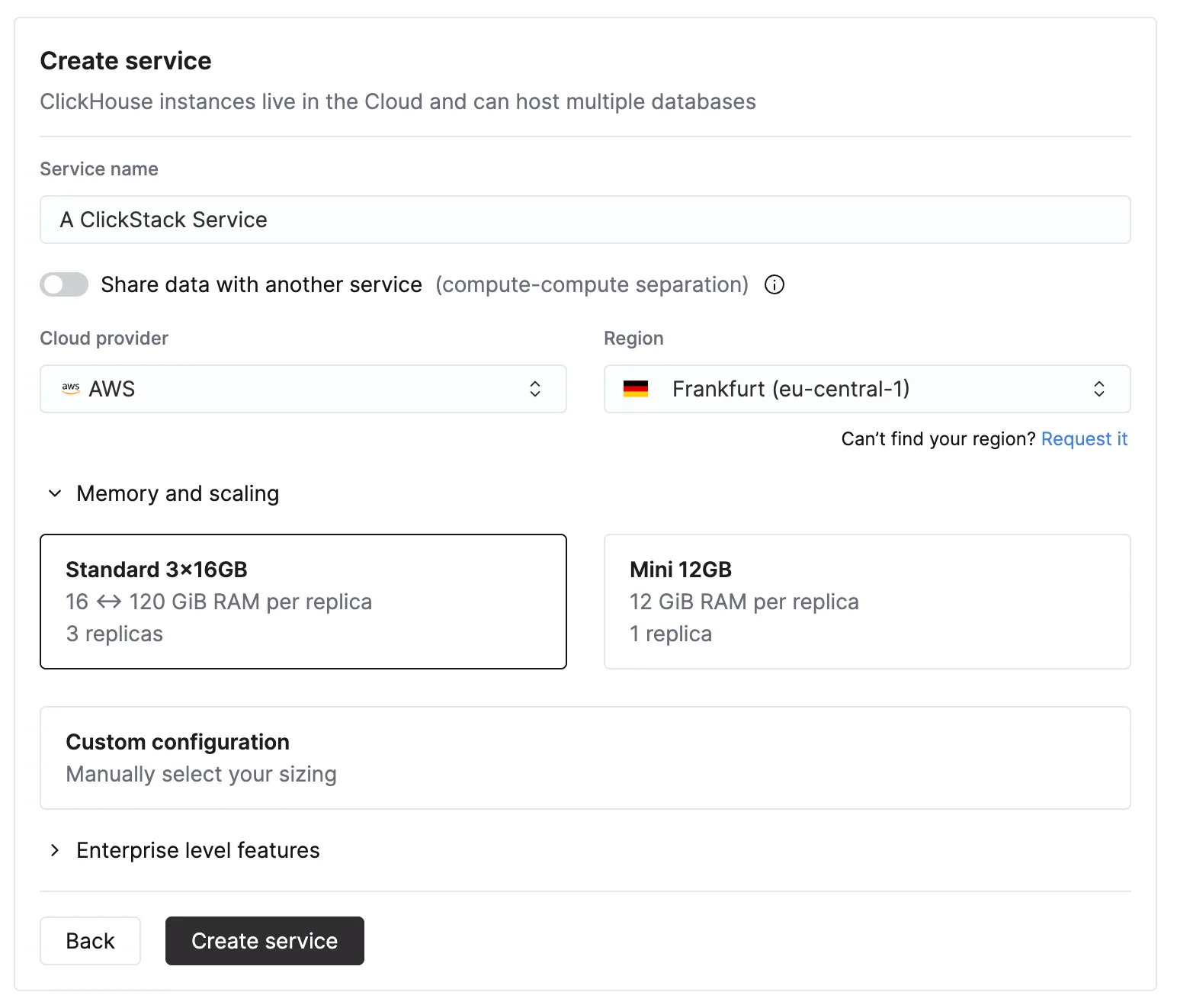
注册 ClickHouse Cloud
要在 ClickHouse Cloud 中创建托管 ClickStack 服务,请先完成 ClickHouse Cloud 快速入门指南中的第一步。Scale 与 Enterprise对于大多数 ClickStack 工作负载,我们推荐使用 Scale 层级。如果您需要 SAML、CMEK 或 HIPAA 合规等高级安全功能,请选择 Enterprise 层级。该层级还可为超大规模 ClickStack 部署提供自定义硬件 profile。在这些情况下,我们建议联系支持团队。
| 每月摄取量 | 推荐 compute |
|---|---|
| 每月 < 10 TB | 2 vCPU × 3 个副本 |
| 每月 10–50 TB | 4 vCPU × 3 个副本 |
| 每月 50–100 TB | 8 vCPU × 3 个副本 |
| 每月 100–500 TB | 30 vCPU × 3 个副本 |
| 每月 1 PB+ | 59 vCPU × 3 个副本 |
- 数据量是指每月未压缩摄取量,适用于日志和链路追踪。
- 查询模式符合典型的可观测性用例,大多数查询都针对最近的数据,通常是最近 24 小时内的数据。
- 摄取在整个月内相对均匀。如果您预计会出现突发流量或峰值,应额外预留余量。
- 存储由 ClickHouse Cloud 对象存储单独处理,因此不会成为保留时长的限制因素。我们假设保留时间较长的数据不会被频繁访问。
这些数值仅为估算,应作为初始基线参考。实际需求取决于查询复杂度、并发程度、保留策略以及摄取吞吐量的波动情况。请始终监控资源使用情况,并按需扩缩容。
设置摄取
服务预配完成后,请确保已选中该服务,然后在左侧菜单中点击 “ClickStack”。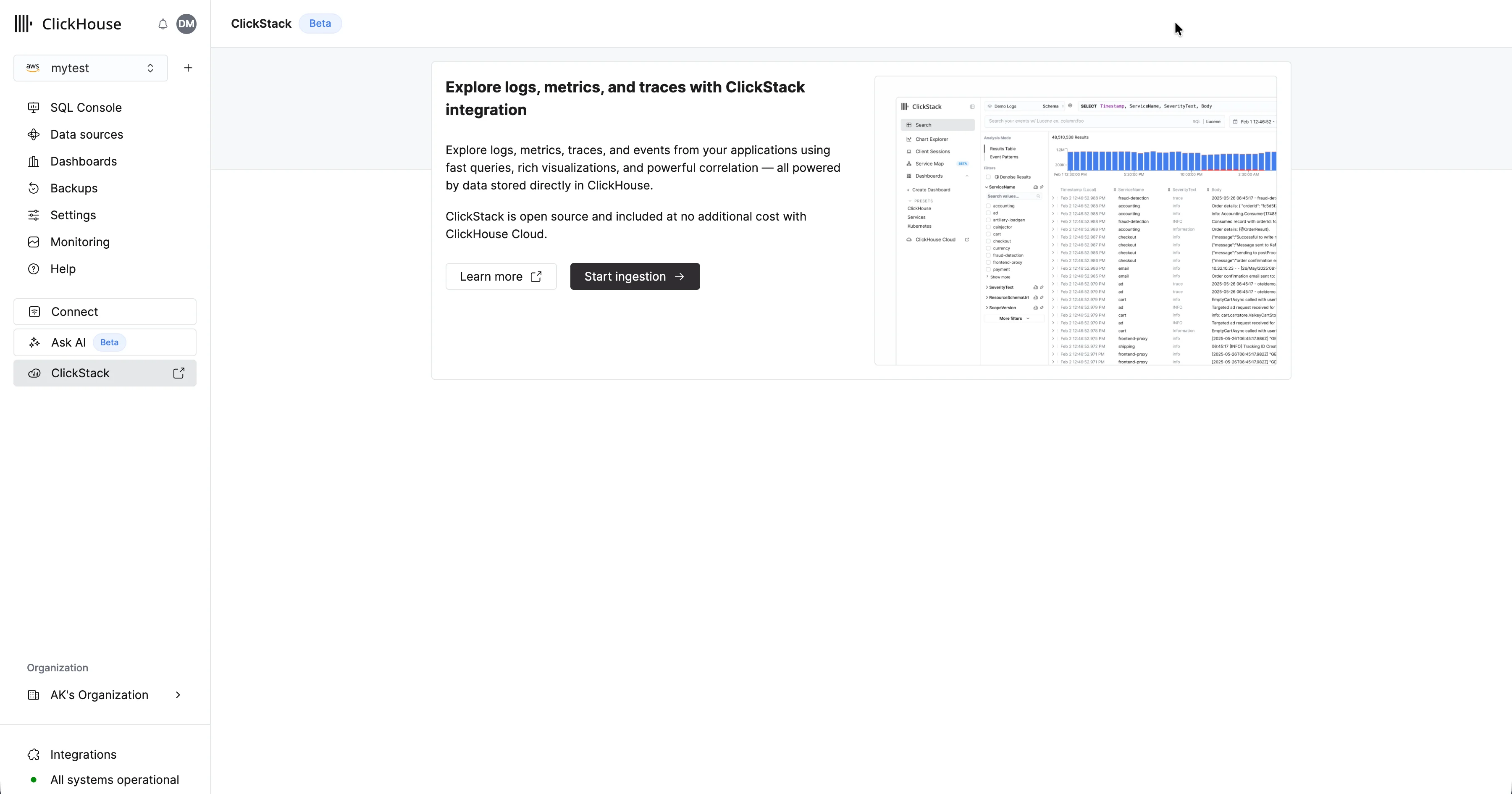
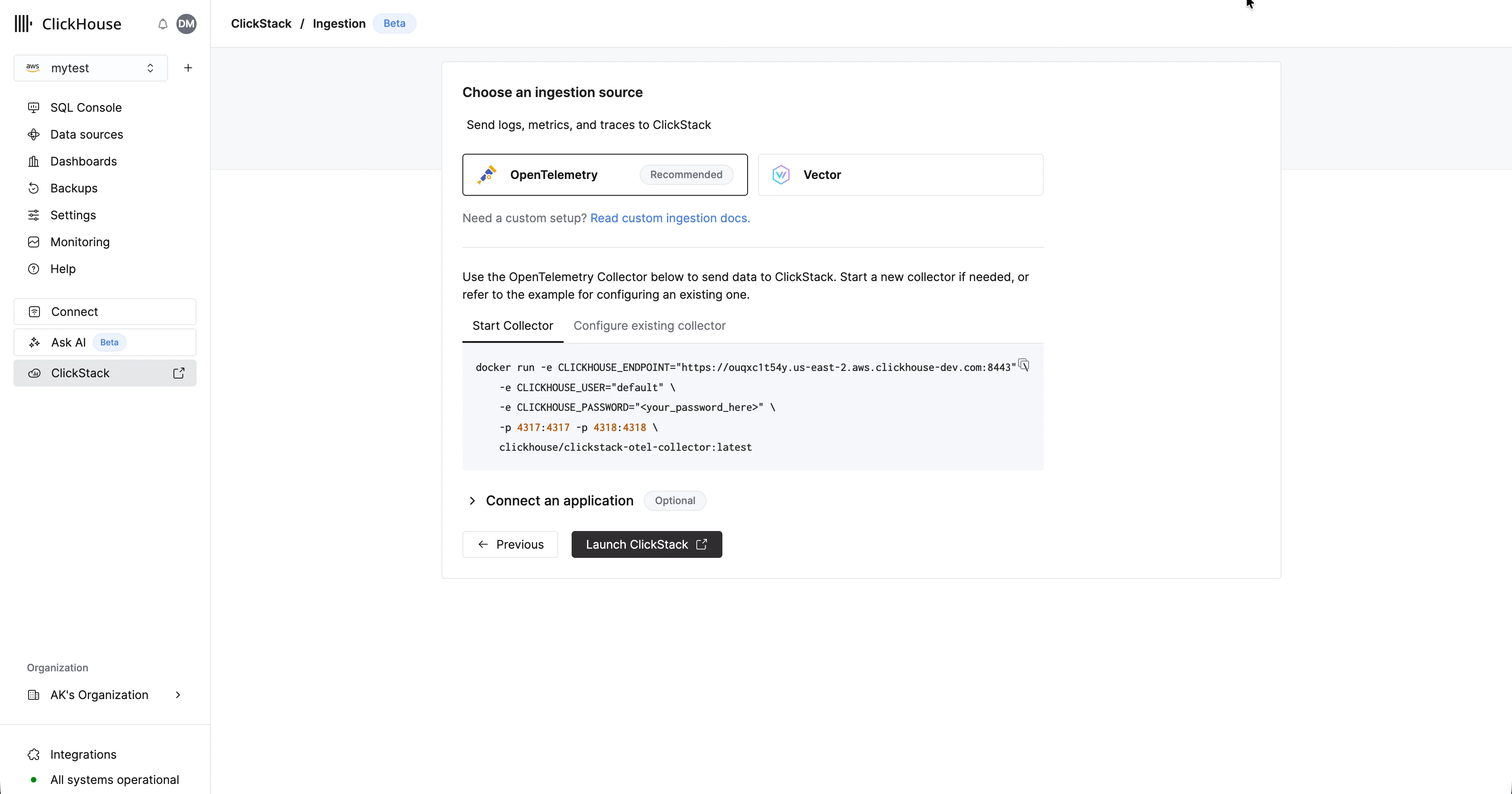
推荐使用 OpenTelemetry强烈建议使用 OpenTelemetry 作为摄取格式。
它提供最简单、最优化的使用体验,并内置了专为与 ClickStack 高效配合而设计的开箱即用 schema。
- OpenTelemetry
- Vector
要将 OpenTelemetry 数据发送到托管 ClickStack,建议使用 OpenTelemetry Collector。该 collector 充当网关,接收来自应用程序 (以及其他 collector) 的 OpenTelemetry 数据,并将其转发到 ClickHouse Cloud。如果你还没有运行中的 collector,请按照以下步骤启动一个。如果你已有现成的 collector,也提供了一个配置示例。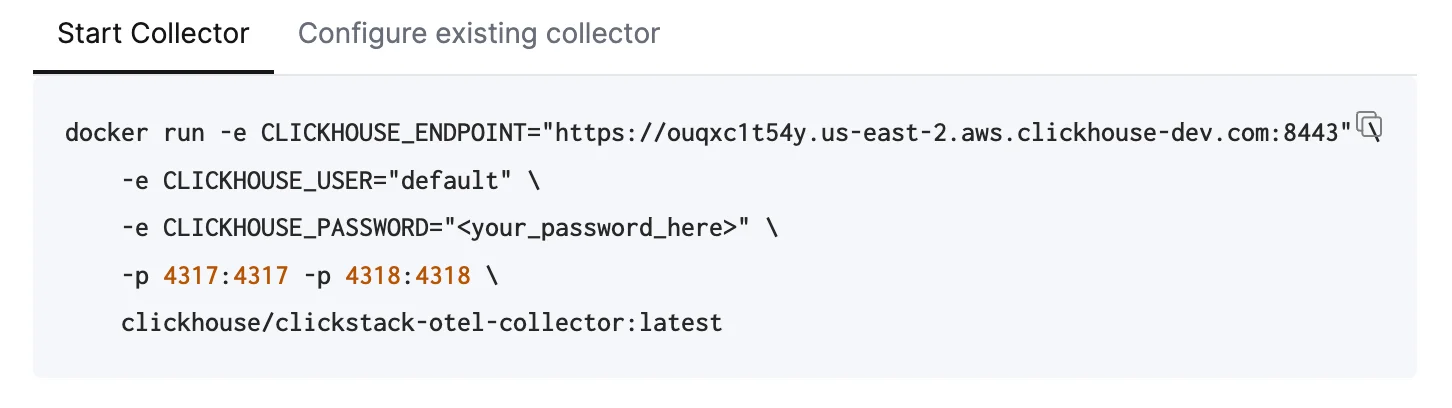
启动一个 collector
以下内容假定你采用推荐方式,即使用 ClickStack 发行版的 OpenTelemetry Collector。它包含额外的处理能力,并专门针对 ClickHouse Cloud 进行了优化。如果你想使用自己的 OpenTelemetry Collector,请参阅“配置现有 collector。”要快速开始,请复制并运行下方显示的 Docker 命令。部署到生产环境虽然此命令使用
default 用户连接到托管 ClickStack,但在进入生产环境并修改配置时,你应创建一个专用用户。配置现有 collector
你也可以配置自己现有的 OpenTelemetry Collectors,或使用你自己的 collector 发行版。需要 ClickHouse exporter如果你使用自己的发行版,例如 contrib image,请确保其中包含 ClickHouse exporter。
开始摄取 (可选)
如果你已有需要通过 OpenTelemetry 进行插桩的应用程序或基础设施,请前往 UI 中链接的相关指南。要为应用程序添加插桩以收集链路追踪和日志,请使用受支持的语言 SDKs。它们会将数据发送到充当网关的 OpenTelemetry Collector,以摄取到托管 ClickStack 中。日志可以通过以 agent 模式运行的 OpenTelemetry Collectors 进行收集,并将数据转发到同一个 collector。对于 Kubernetes 监控,请遵循专门指南。对于其他集成,请参阅我们的快速入门指南。演示数据
或者,如果你没有现成数据,可以试试我们的样本数据集之一。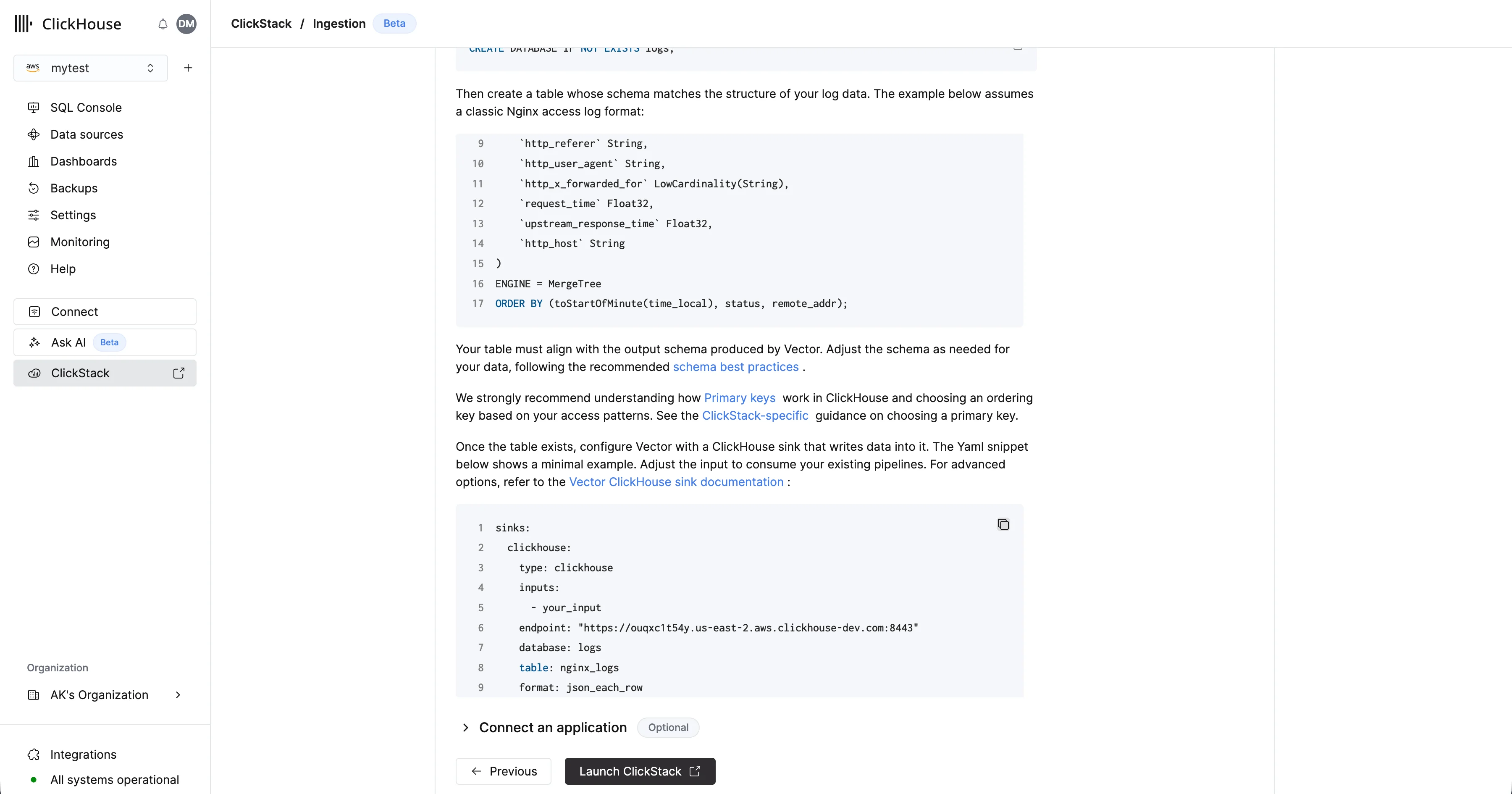
进入 ClickStack UI
选择“Launch ClickStack”以访问 ClickStack UI (HyperDX) 。系统会自动完成身份验证并将你重定向到相应页面。- OpenTelemetry
- Vector
系统会为所有 OpenTelemetry 数据预先创建数据源。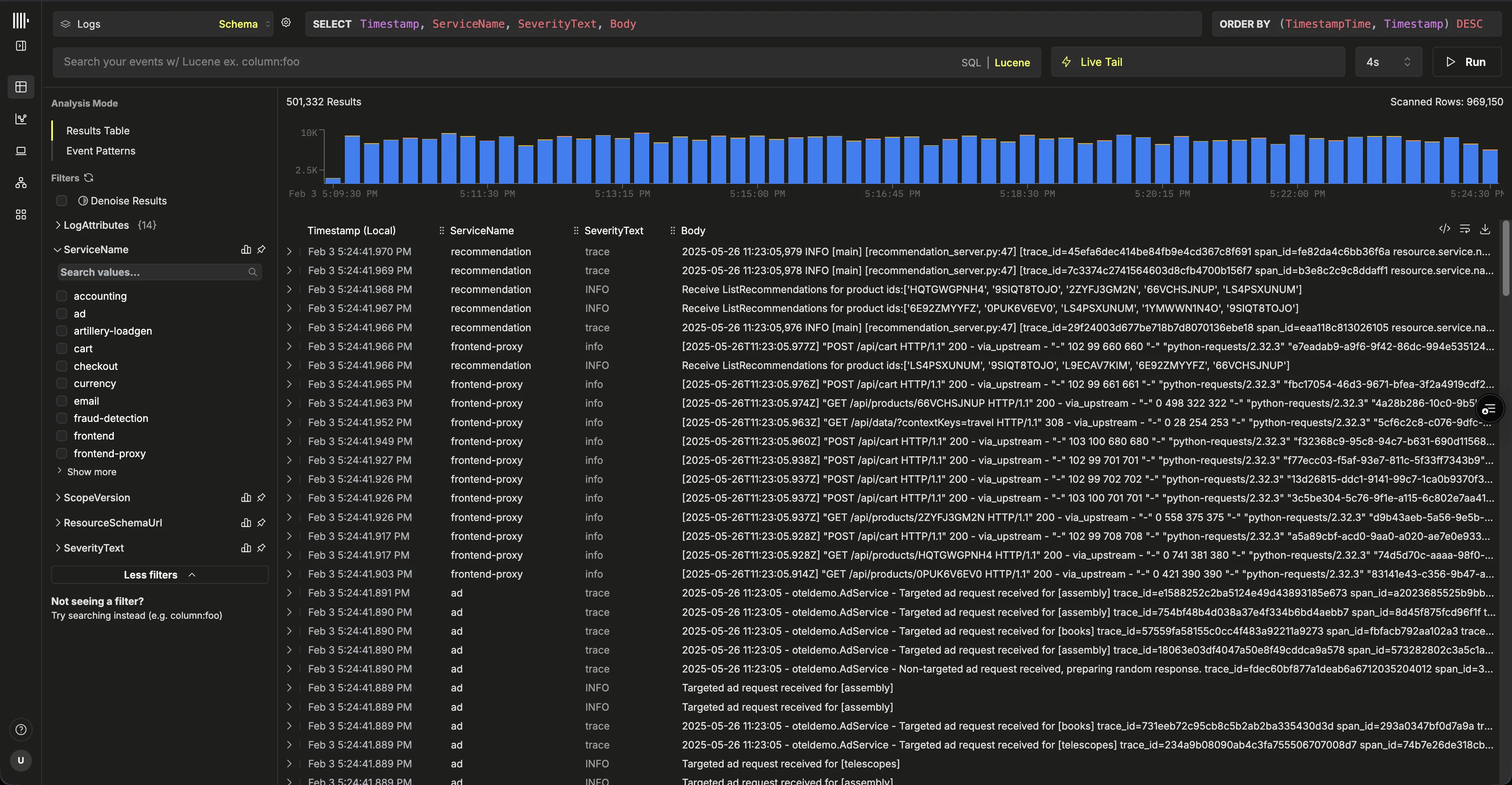
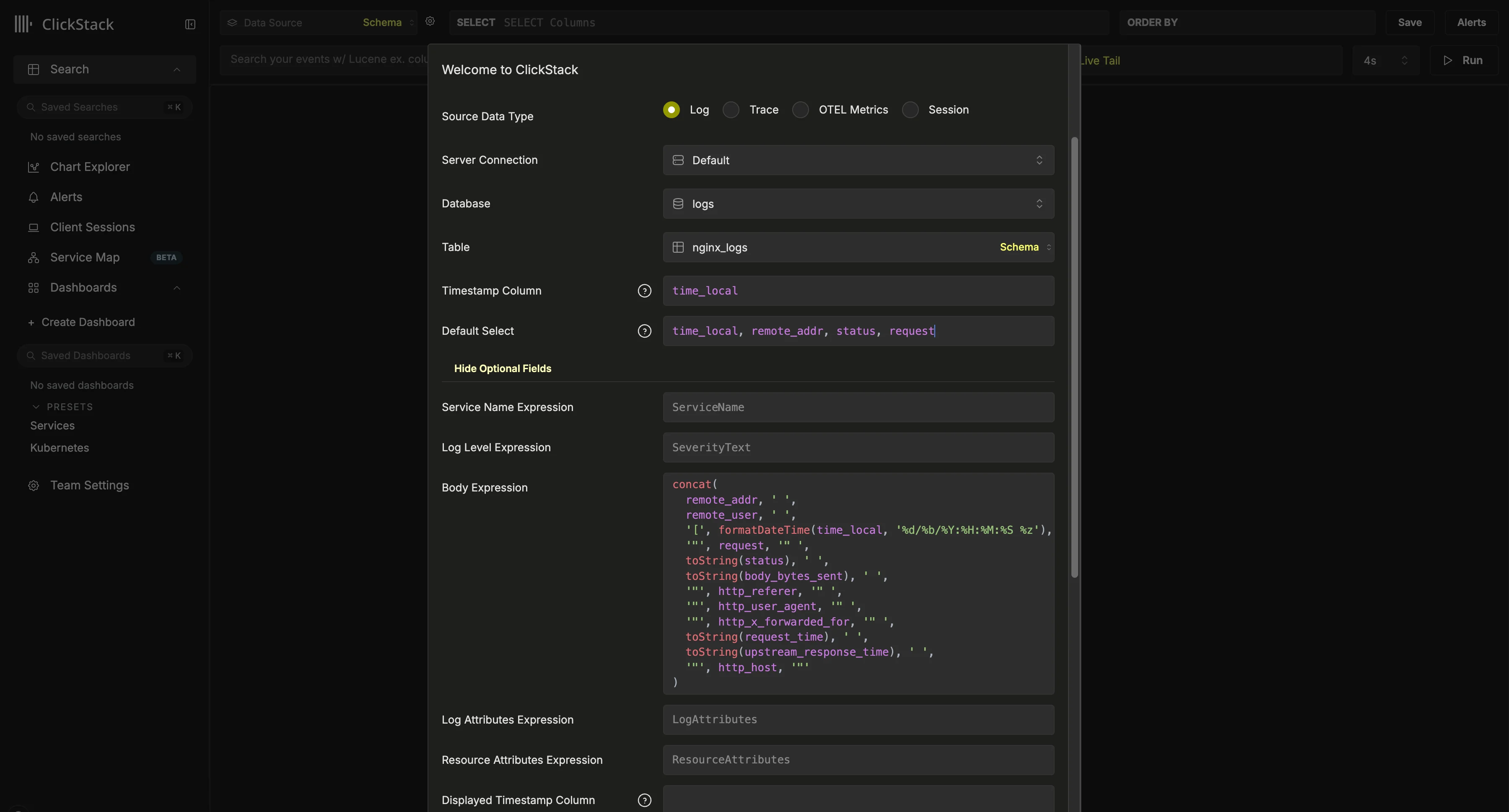
就是这样——你已全部设置就绪。🎉现在就开始探索 ClickStack:搜索日志和链路追踪,查看日志、链路追踪和指标如何实时关联,构建仪表盘,探索服务地图,发掘 Event deltas 和 Patterns,并设置告警以提前发现问题。